Cómo grabar la pantalla en tu dispositivo Samsung Galaxy

Nota:
- En dispositivos con Android 10 y One UI 2.5, la grabación de pantalla está limitada a un máximo de 1 hora o 4 GB.
- En dispositivos con Android 11 y One UI 3.0 o posterior, no hay límite de tiempo ni tamaño de archivo.
- Debido a la protección de derechos de autor, la grabación de pantalla puede no funcionar para algunas fotos y videos.
- La compatibilidad puede variar según el modelo del dispositivo. Si tu dispositivo no es compatible, considera instalar una aplicación de grabación de pantalla desde la Play Store o la Galaxy Store.
Cómo grabar tu pantalla desde el Panel rápido
Acceder al Panel rápido > Configurar opciones > Comenzar la grabación > Pausar o detener la grabación


Paso 1. Desliza hacia abajo desde la parte superior de la pantalla para abrir el Panel rápido.


Paso 2. Toca Grabadora de pantalla.


Paso 3. Selecciona los ajustes de grabación que se muestran en la pantalla.


Paso 4. Toca Iniciar grabación. La grabación comienza después de una cuenta regresiva de 3 segundos.
Cómo cambiar los ajustes del Grabador de pantalla
Puedes ajustar los ajustes de grabación de pantalla, como el sonido, la calidad del video y el tamaño del video.
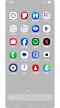

Paso 1. Toca Ajustes.


Paso 2. Selecciona Funciones avanzadas.


Paso 3. Selecciona Capturas y grabaciones de pantalla.


Paso 4. Ajusta los ajustes de grabación según sea necesario.
Nota: Los nombres de los menús, las rutas y los diseños de pantalla pueden variar dependiendo del modelo de tu dispositivo, la versión del software o la versión de la aplicación.
Si tienes dificultades con tu dispositivo móvil, tableta o wearables de Samsung, puedes enviarnos una pregunta en la aplicación Samsung Members.
Esto nos permite observar más de cerca lo que está sucediendo. Los datos son anónimos y solo se conservan durante la investigación. Obtén más información sobre cómo enviar un informe de error a través de Cómo usar la aplicación Samsung Members
Gracias por tus comentarios
Por favor, responda todas las preguntas.
Contacto
WhatsApp
![]()
![]()


Lunes a Domingo de 08:00 a 21:00hrs para Soporte Técnico
* Ventas y seguimiento de compras disponible de lunes a viernes de 09:00 a 20:00hrs. Sábados y festivos de 09:00 a 19:00hrs (Exceptuando feriados irrenunciables)
LiveChat
![]()
![]()


Lunes a Domingo de 08:00 a 21:00hrs para Soporte Técnico
* Ventas y seguimiento de compras disponible de lunes a viernes de 09:00 a 20:00hrs. Sábados y festivos de 09:00 a 19:00hrs (Exceptuando feriados irrenunciables)